01 / 06
Eine Zeile in deine Seite.
Script-Tag kopieren, Domain freigeben, fertig. Kein npm-Paket, kein Build-Schritt.
Script-TagJede PlattformZwei Minuten

Fünf Kanäle, eine Person, Tickets von Hand.
Feedbapp sammelt Feedback direkt in deiner Anwendung, ob Website, Web-App oder Software: mit Screenshot, dem angeklickten Element und den technischen Details. Aus diesem Kontext ordnet die KI jede Meldung ein und fasst gleiche Themen zusammen, in etwa fünf Sekunden.
Geschlossene Beta. Wir schalten in kleinen Gruppen frei, du hörst innerhalb weniger Tage von uns. Keine Werbung.
Direkt aus dem Produkt. Automatisch sortiert.
Vier Leute melden, die KI ordnet ein, du genehmigst, dein Coding-Agent plant und legt los.
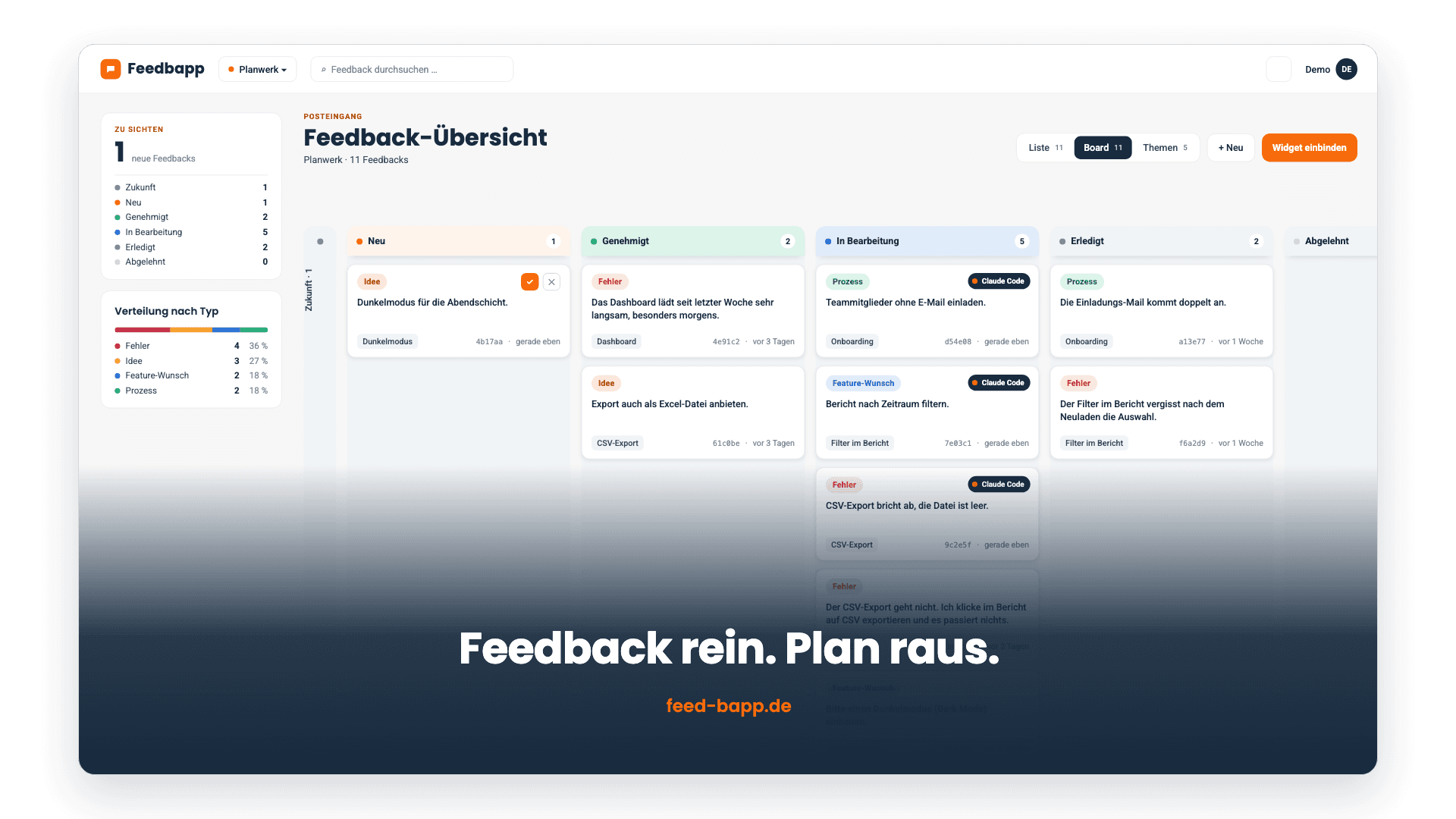
Eine KI kann nur so gut einordnen wie das, was sie bekommt. Aus Tickets und Formularen kommt ein Satz, und nach 200 Einträgen hast du eine Liste, kein Bild. Feedbapp sieht den Screenshot, das angeklickte Element, die Konsole und die fehlgeschlagenen Anfragen.
Was andere sehen
„Der Export geht nicht“
Was Feedbapp sieht
Typ Fehler · Thema „CSV-Export schlägt fehl (3)“
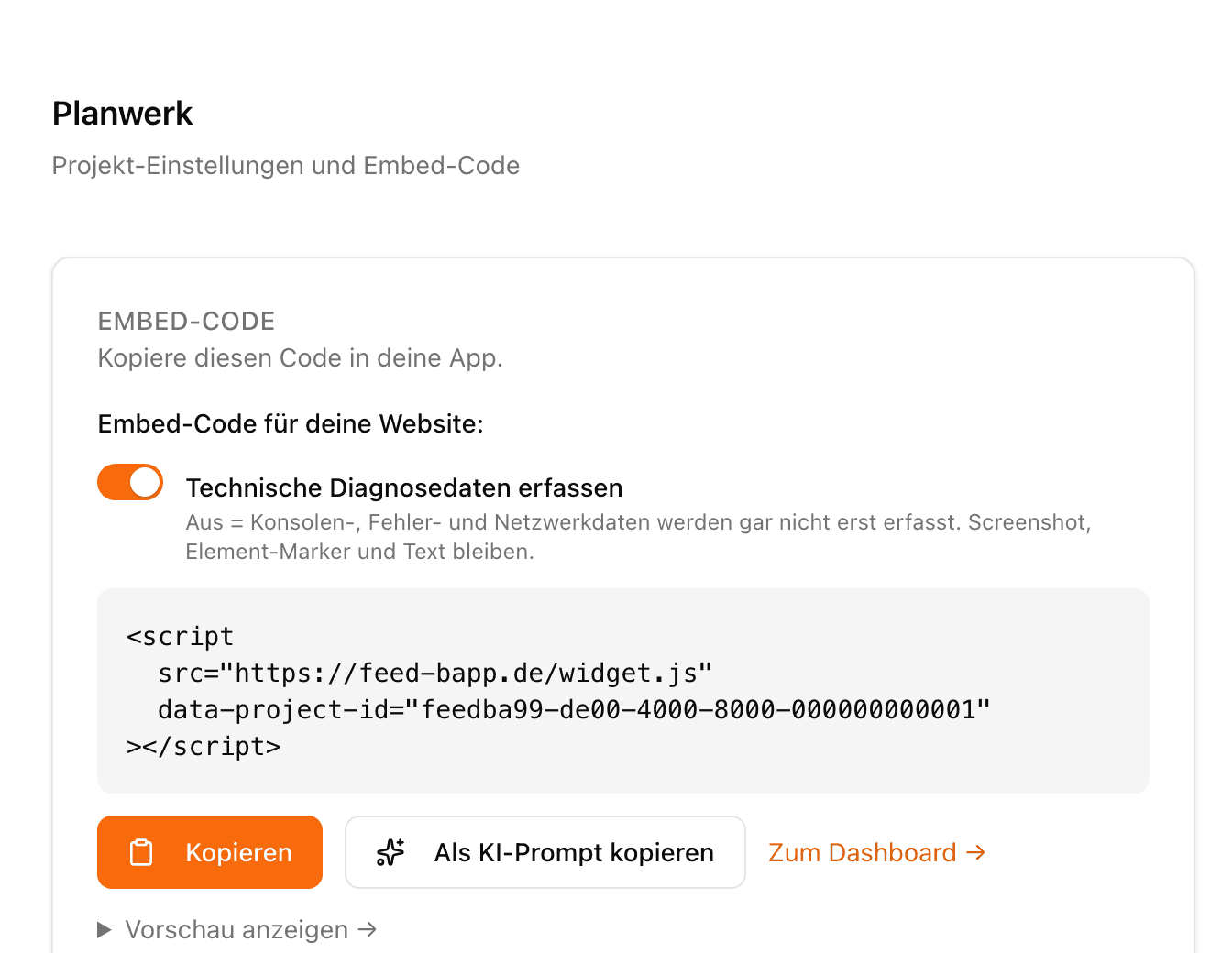
Script-Tag kopieren, Domain freigeben, fertig. Kein npm-Paket, kein Build-Schritt.
Knopf unten rechts, vier Kategorien, ein Satz. Ohne Konto, ohne Erweiterung.
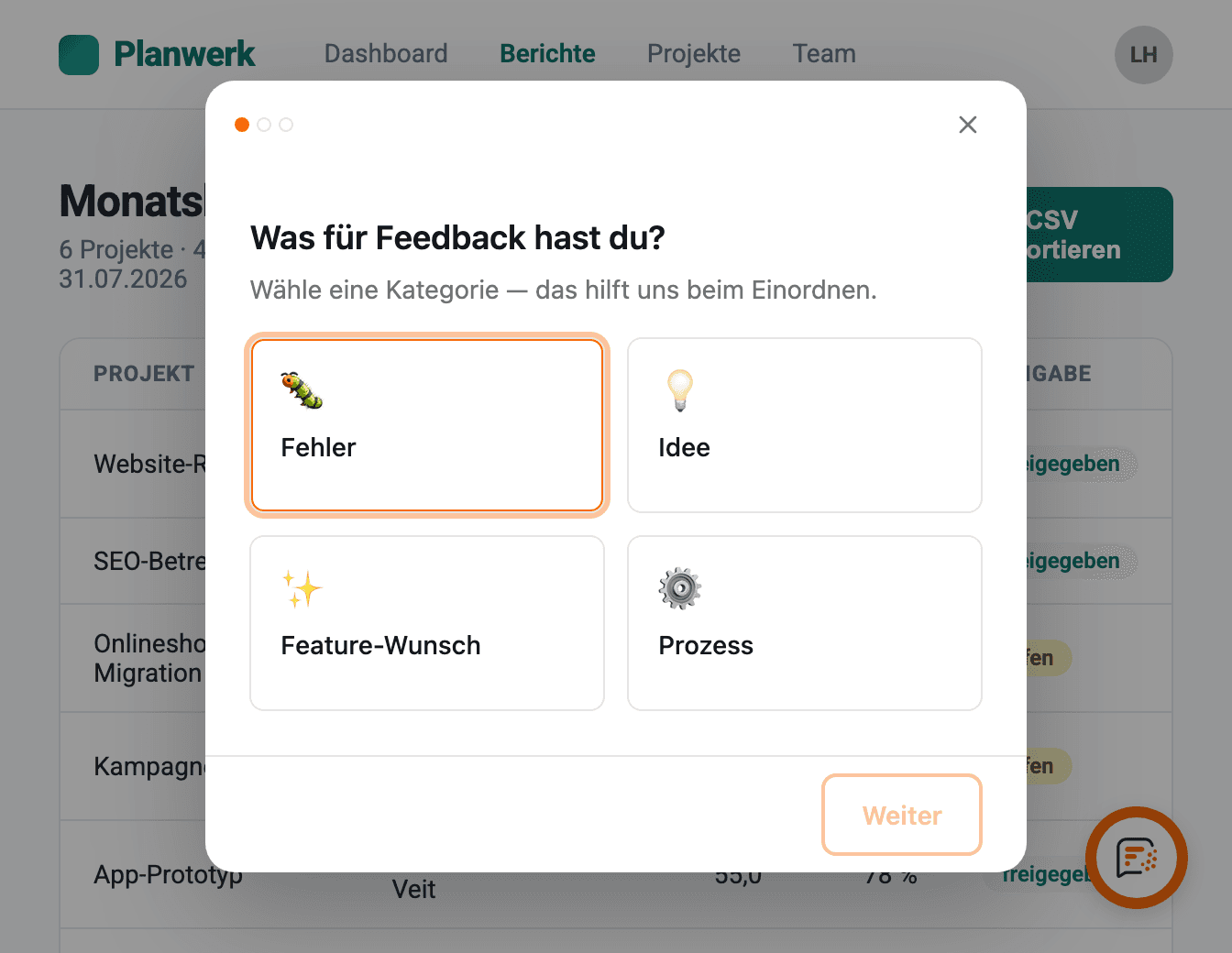
Screenshot, das exakt angeklickte Element, Konsolenmeldungen und fehlgeschlagene Anfragen gehen automatisch mit. Bekannte Token und Schlüssel schwärzt das Widget vorher.
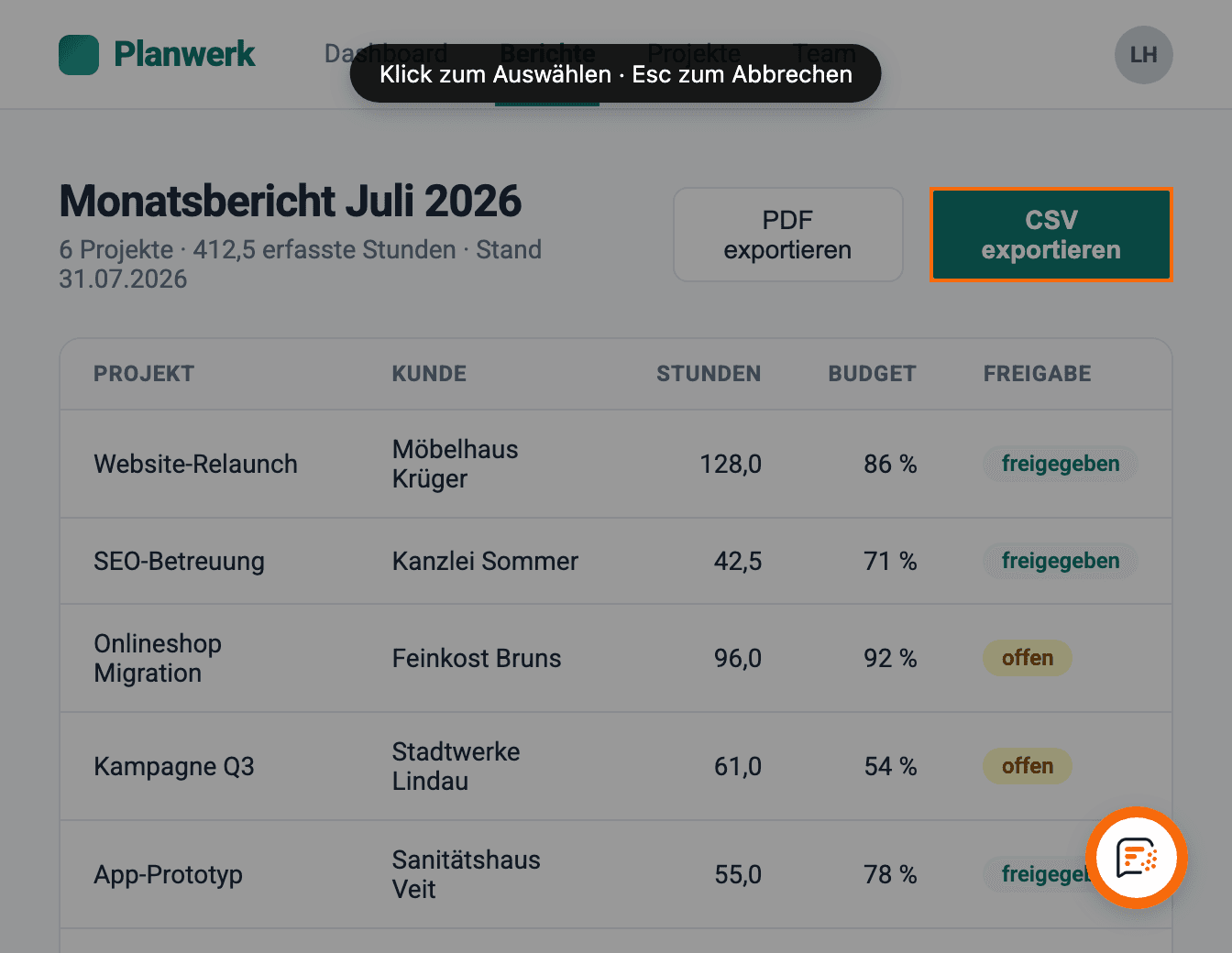
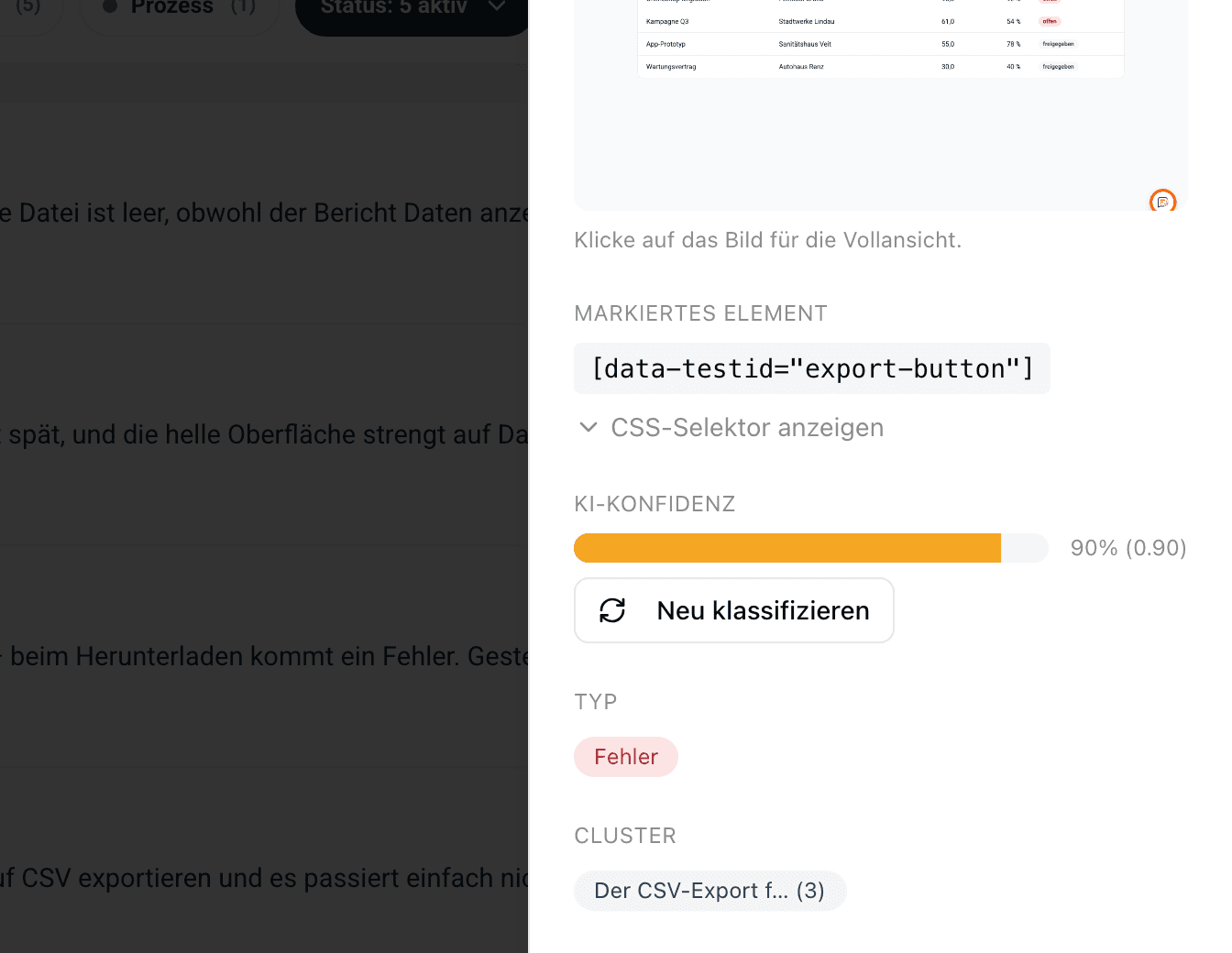
Typ, Kurzfassung und Zuordnung zu einem bestehenden Thema, in etwa fünf Sekunden, ohne dass jemand ein Tag vergibt.
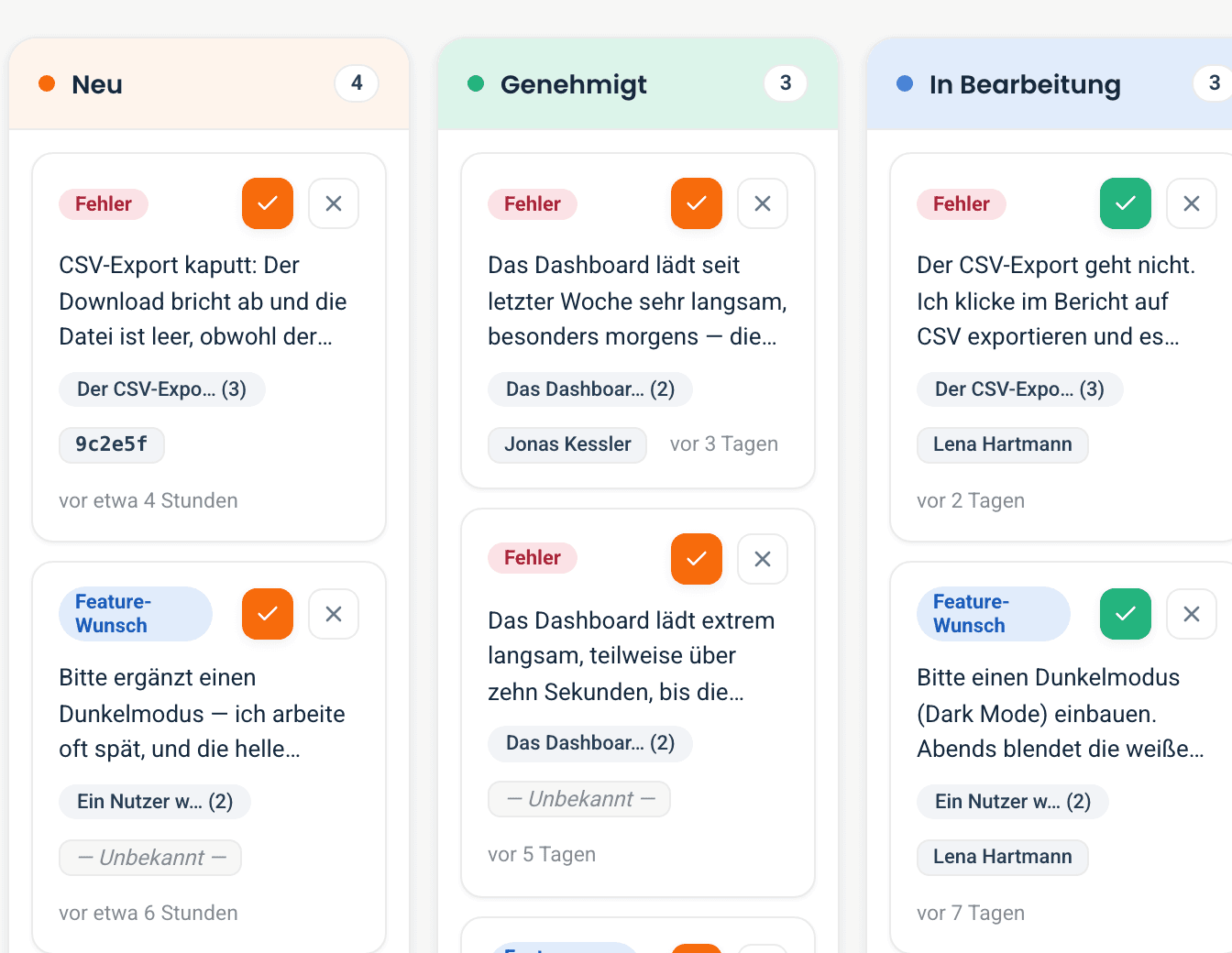
Sechs Spalten von „Zukunft“ bis „Erledigt“, Themen nach Gewicht sortiert. Du ziehst die Karte, die KI hat nur vorsortiert.
Claude Code oder Cursor holen sich die offenen Themen, arbeiten sie ab und setzen den Status zurück, im Loop, ohne dass du dazwischen sitzt.
$ npx -y -p feedbapp-cli@latest feedbapp-mcp setupGeschlossene Beta. Antwort in wenigen Tagen, kein Newsletter.
QA
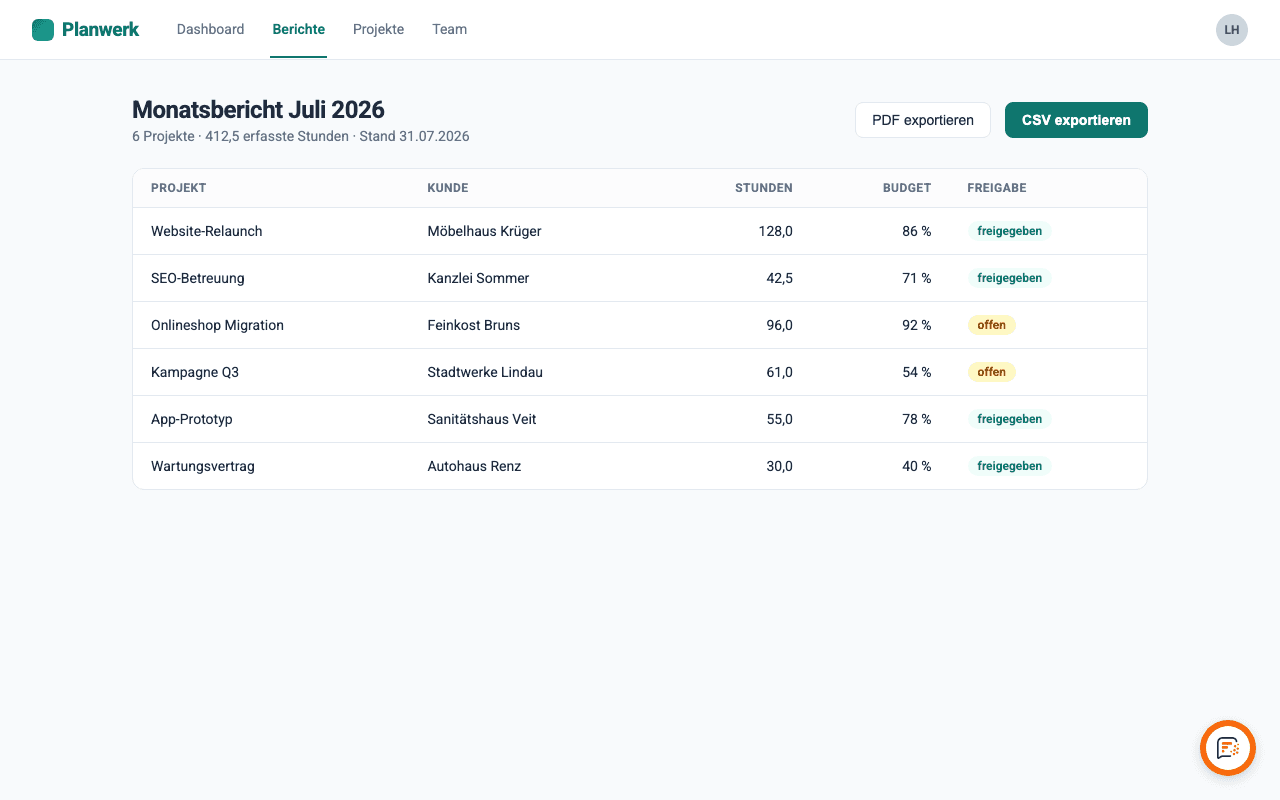
Tester melden direkt aus der Oberfläche: Screenshot, Element und Seite sind schon dabei, kein Ticket von Hand nötig. Die KI sortiert nach Typ und Thema.
Dogfooding
Das eigene Team nutzt das Produkt und meldet aus der Anwendung heraus. Feedbapp selbst läuft so.
Staging und intern
Das Widget lässt sich auf einer Staging- oder internen Adresse einbetten. Die Herkunft wird je Projekt freigegeben, in den Projekt-Einstellungen. Ohne Eintrag ist jede Herkunft erlaubt.
Der orange Knopf unten rechts ist unser echtes Widget, dasselbe, das unsere Kunden einbetten. Was du dort meldest, landet klassifiziert in unserem Board. Wenn es gut ist, steht es im nächsten Plan.
Ein Befehl, dann kennt Claude Code deine Themen.
$ npx -y -p feedbapp-cli@latest feedbapp-mcp setupIm Loop: Weil der Agent den Status auch setzen darf, läuft die Schleife von allein: er nimmt sich das nächste Thema, baut, markiert es als erledigt und geht weiter. Der Agent baut weiter, während du an etwas anderem arbeitest. Du schaust drüber statt zu koordinieren.
Sechs Werkzeuge für Claude Code, Cursor und Codex, in jedem Tarif, auch Free. → Doku
data-diagnostics="off".Die ersten zehn Workspaces bekommen 100 % Rabatt auf Pro für sechs Monate und danach 50 % für weitere sechs Monate. Die nächsten dreißig bekommen 50 % Rabatt auf Pro für zwölf Monate, also 24,50 € statt 49 € im Monat. Beides gilt für Pro im Monatstarif. Die Plätze vergeben wir in der Reihenfolge der Buchung, einlösbar bis zum 31. Oktober 2026. Nach den zwölf Monaten zahlst du den regulären Preis. Du nutzt ein junges Produkt und sagst uns, was wir ergänzen oder besser machen können. Die Bedingungen stehen in den AGB § 8.
Sichere dir einen der 40 Founding-Member-Plätze:
Free 0 € · Starter 19 € · Pro 49 €, pro Workspace, nicht pro Sitzplatz. → Alle Details
Geschlossene Beta, Freischaltung in Gruppen. Du hörst innerhalb weniger Tage von uns.
Free, Starter 19 €, Pro 49 € pro Monat und Workspace. Founding-Angebot für die ersten 40 Workspaces: die ersten 10 bekommen Pro sechs Monate mit 100 % Rabatt und sechs Monate mit 50 %, die nächsten 30 zwölf Monate mit 50 %. Die Plätze vergeben wir in der Reihenfolge der Buchung, einlösbar bis zum 31. Oktober 2026.
Nein. Keine Anmeldung, keine Erweiterung. Name und E-Mail freiwillig.
Text, Screenshot, angeklicktes Element, letzte Konsolenmeldungen, fehlgeschlagene Anfragen, Seiten-URL, Browser und Fenstergröße. → Datenschutz
Text und Projektbeschreibung an OpenAI (USA), nicht zum Training. Screenshots nie.
Ja, mit einem Attribut am Script-Tag: data-diagnostics="off". Dann werden Konsole, Fehler und Netzwerk gar nicht erst erfasst; Text, Screenshot und Element-Marker bleiben.
Ein Script-Tag auf jeder Seite, die HTML ausliefert. Schnipsel für HTML, Next.js, WordPress, Webflow. In App-Hüllen mit WebView (Capacitor, Cordova, React Native WebView) läuft es ebenfalls.
Dort noch nicht. Das Widget ist JavaScript und braucht eine Webseite; ein natives SDK steht auf der Roadmap. Wer eine App mit WebView-Anteil hat, kann es dort heute schon einbinden.
Ja, ein Absatz. Du bleibst Verantwortlicher für die Daten deiner Nutzer, wir verarbeiten sie in deinem Auftrag. Wir liefern dir den fertigen Textbaustein und den AVV mit, beides findest du in den Projekt-Einstellungen.
Datenbank und Backend in Frankfurt. AVV auf Anfrage, in jedem Tarif.
Alle drei. Der Setup-Assistent schreibt die Konfiguration selbst; bei Codex in ~/.codex/config.toml, bei den anderen als JSON.
Noch etwas offen? Schreib uns.
Founding-Angebot bis 31. Oktober: ein Jahr Pro zum halben Preis für die ersten 40, die ersten 10 starten mit sechs Monaten kostenlos.
Wir bauen Feedbapp mit Feedbapp.